

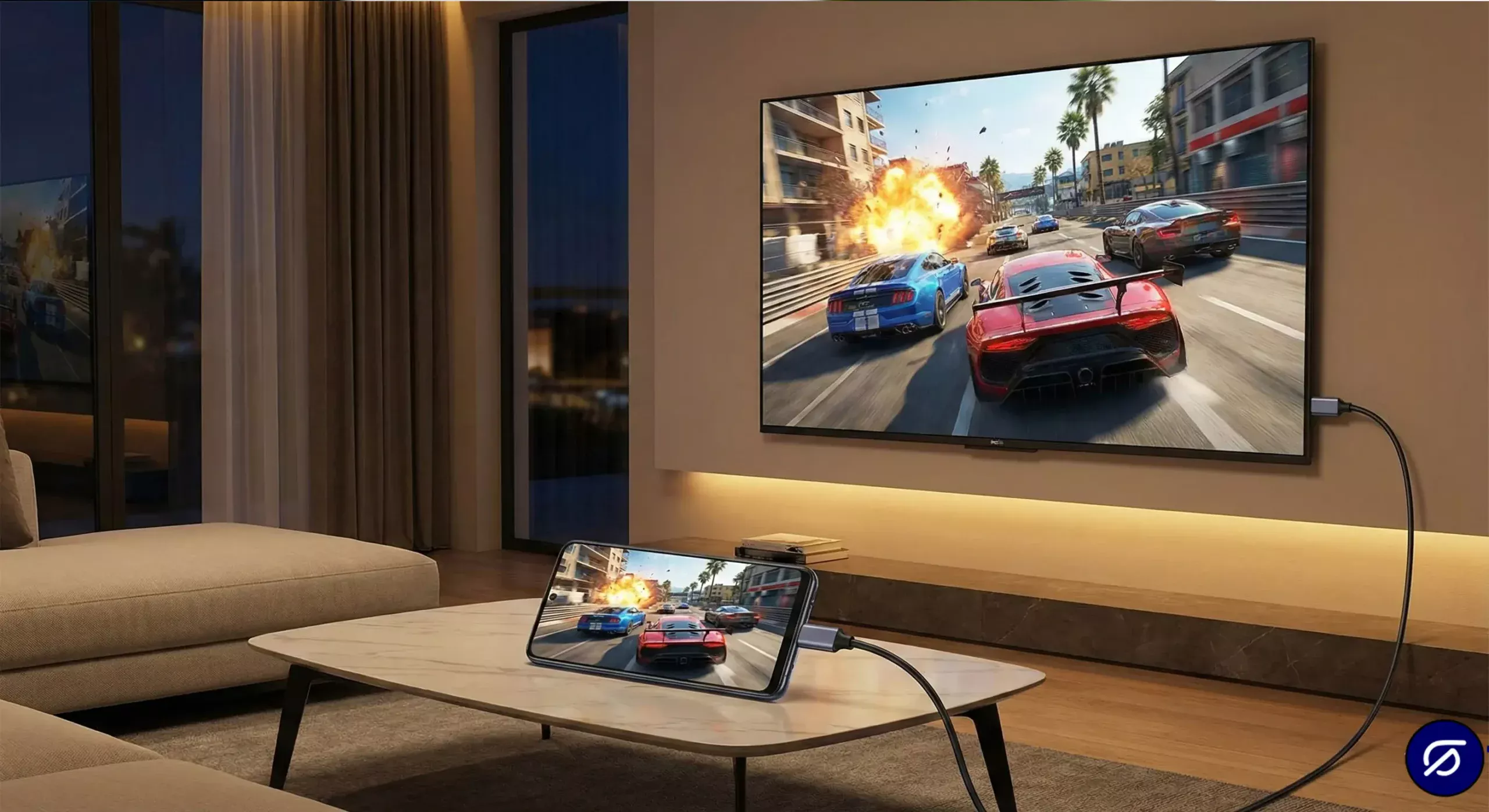
Pernah nggak sih kalian lagi nonton video lucu di HP, terus pengen banget tampilin ke layar yang lebih gede biar lebih puas nontonnya? Atau mungkin lagi pengen pamer foto liburan ke keluarga tapi ribet kalau harus kumpul-kumpul ngeliatin layar HP yang kecil?
Nah, solusinya adalah screen mirroring atau cerminan layar HP ke TV! Teknologi ini memungkinkan kita menampilkan semua yang ada di layar smartphone langsung ke televisi. Dari nonton film, main game, presentasi kerja, sampai video call bareng keluarga besar jadi lebih seru dan nyaman.
Di artikel ini, saya bakal kasih tahu kalian cara-cara praktis untuk menghubungkan HP ke TV dengan berbagai metode. Tenang aja, saya jelasin step by step biar mudah dipahami, bahkan untuk yang masih awam soal teknologi sekalipun.
Apa Itu Screen Mirroring dan Kenapa Penting?
Screen mirroring adalah teknologi yang memungkinkan kita untuk menampilkan tampilan layar ponsel secara real-time ke perangkat lain yang lebih besar, seperti TV atau monitor. Istilah lainnya yang sering dipakai adalah casting, screen sharing, atau proyeksi layar.
Bedanya dengan streaming biasa, mirroring ini bener-bener “cerminan” ya. Jadi apa pun yang kalian lakuin di HP, bakal langsung keliatan di TV. Geser-geser aplikasi, buka galeri foto, main game, semuanya real-time tanpa delay yang berarti.
Manfaat Screen Mirroring HP ke TV
Ada banyak banget keuntungan yang bisa kita dapetin dari fitur mirroring ini:
Untuk Hiburan: Nonton Netflix, YouTube, atau platform streaming lainnya jadi lebih enjoyable di layar besar. Pengalaman menonton film atau series favorit pasti lebih memuaskan dibanding nunduk-nunduk ke layar HP kan?
Untuk Produktivitas: Presentasi kerja atau kuliah jadi lebih profesional. Kalian bisa langsung nampilin slide dari HP tanpa perlu ribet nyiapin laptop. Cocok banget buat meeting mendadak atau presentasi di ruang meeting yang udah ada TV.
Untuk Gaming: Main game mobile di layar TV itu sensasinya beda banget! Apalagi game-game dengan grafis bagus seperti Genshin Impact, Mobile Legends, atau PUBG Mobile. Kontrol tetap di HP, tapi visualnya di layar gede.
Untuk Berbagi Momen: Pamer foto atau video liburan bareng keluarga jadi lebih seru. Semua orang bisa lihat dengan jelas tanpa harus rebutan pegang HP.
Persiapan Sebelum Menghubungkan HP ke TV
Sebelum kita masuk ke tutorial cara-caranya, ada beberapa hal yang perlu kalian pastikan dulu biar prosesnya lancar:
Cek Kompatibilitas Perangkat
Nggak semua TV bisa langsung di-mirror sama HP. TV kalian minimal harus mendukung salah satu teknologi ini: Smart TV dengan fitur Miracast, Chromecast built-in, atau AirPlay 2 (untuk produk Apple). Kalau TV kalian masih TV tabung atau TV LCD lama, jangan khawatir! Masih ada solusinya kok, nanti kita bahas di bagian bawah.
Pastikan Koneksi Internet Stabil
Untuk metode wireless atau nirkabel, koneksi WiFi yang stabil itu penting banget. Kalian dan TV sebaiknya terhubung ke jaringan WiFi yang sama. Kalau internetnya lemot atau putus-putus, proses mirroring bisa jadi lag atau terputus.
Update Sistem Operasi
Pastikan smartphone dan TV kalian sudah menggunakan versi software terbaru. Update sistem operasi biasanya membawa perbaikan bug dan peningkatan kompatibilitas antar perangkat.
Cara Menghubungkan HP Android ke TV
Kalau kalian pengguna Android, ada beberapa metode yang bisa dipilih sesuai dengan tipe TV dan kebutuhan. Yuk kita bahas satu per satu!
1. Menggunakan Fitur Bawaan Android (Wireless Display)
Hampir semua smartphone Android modern sudah punya fitur mirroring bawaan. Nama fiturnya bisa beda-beda tergantung brand: Cast, Smart View (Samsung), Wireless Display, Screen Mirroring, atau Screencast.
Langkah-langkah untuk Samsung:
Buka menu Settings atau Pengaturan di HP Samsung kalian. Cari menu Connected Devices atau Koneksi. Pilih Smart View atau Screen Mirroring. Tunggu sampai HP kalian mendeteksi TV yang tersedia. Ketuk nama TV kalian dari daftar perangkat yang muncul. Setelah terkoneksi, layar HP akan langsung terpampang di TV.
Langkah-langkah untuk Xiaomi/Redmi:
Buka Settings lalu pilih Connection & Sharing. Tap Cast atau Wireless Display. Aktifkan fitur Cast dengan toggle switch. HP akan otomatis scan perangkat yang bisa di-cast. Pilih nama TV kalian dan tunggu sampai tersambung.
Langkah-langkah untuk Oppo/Realme:
Swipe down dari atas untuk buka Quick Settings. Cari ikon Screen Mirroring atau Cast Screen. Tap ikon tersebut, lalu pilih TV dari daftar. Confirm koneksi dan layar HP akan muncul di TV.
Tips: Kalau fitur Cast tidak muncul, coba cek di bagian Display atau More Settings di pengaturan HP kalian. Setiap brand punya lokasi menu yang sedikit berbeda.
2. Menggunakan Google Chromecast
Chromecast adalah salah satu perangkat streaming paling populer dari Google. Kalau TV kalian nggak punya fitur Smart TV, atau fitur bawaannya kurang bagus, Chromecast bisa jadi solusi yang worth it banget.
Cara Setting Chromecast:
Colokkan Chromecast ke port HDMI TV kalian. Hubungkan Chromecast dengan WiFi yang sama dengan HP. Download dan install aplikasi Google Home dari Play Store. Buka aplikasi Google Home, lalu ikuti instruksi untuk setup perangkat baru. Setelah setup selesai, kalian bisa mulai casting dari HP ke TV.
Cara Melakukan Mirroring dengan Chromecast:
Buka aplikasi Google Home di HP. Tap ikon Cast Screen atau Casting. Pilih Chromecast device yang terhubung dengan TV. Layar HP kalian akan langsung muncul di TV.
Kelebihan Chromecast adalah kualitas streamingnya yang stabil dan support dari banyak aplikasi populer seperti Netflix, YouTube, Spotify, dan lainnya. Harganya juga relatif terjangkau, mulai dari 600 ribuan untuk versi standar.
3. Menggunakan Kabel HDMI dengan Adapter
Kalau kalian lebih suka koneksi yang lebih stabil dan nggak mau ribet dengan WiFi, metode kabel adalah pilihan terbaik. Koneksi via kabel juga minim lag, jadi cocok banget buat main game atau nonton video berkualitas tinggi.
Yang Kalian Butuhkan:
Kabel HDMI (pastikan panjangnya cukup). Adapter USB-C to HDMI (untuk HP dengan port USB Type-C) atau Micro USB to HDMI (untuk HP dengan port micro USB). Beberapa HP flagship seperti Samsung Galaxy S series atau Note series support fitur Samsung DeX, yang memungkinkan tampilan desktop-like di TV.
Cara Menggunakannya:
Hubungkan adapter ke port charging HP kalian. Colokkan kabel HDMI ke adapter dan ujung satunya ke port HDMI di TV. Ganti input source TV ke HDMI yang sesuai (HDMI 1, HDMI 2, dst). Layar HP akan otomatis muncul di TV tanpa perlu setting tambahan.
Catatan Penting: Nggak semua HP Android support HDMI output via USB. Sebelum beli adapter, pastikan HP kalian support fitur MHL (Mobile High-Definition Link) atau SlimPort. Kalian bisa cek di spesifikasi HP atau googling “nama HP kalian + MHL support”.
4. Menggunakan Aplikasi Pihak Ketiga
Kalau metode-metode di atas nggak work atau kalian butuh fitur tambahan, ada beberapa aplikasi third-party yang bisa membantu. Aplikasi-aplikasi ini kadang punya fitur lebih lengkap dibanding fitur bawaan HP.
Rekomendasi Aplikasi:
ApowerMirror – Support mirroring Android dan iOS, punya fitur recording screen, dan bisa kontrol HP dari PC. Interface-nya user friendly dan kualitas streamingnya bagus.
LetsView – Aplikasi gratis tanpa watermark. Support wireless mirroring dan punya fitur whiteboard untuk presentasi.
AirScreen – Mengubah TV Android menjadi receiver untuk AirPlay, Cast, dan Miracast. Cocok untuk yang punya berbagai jenis device di rumah.
Screen Stream Mirroring – Aplikasi ringan dengan berbagai protokol streaming. Bisa streaming via browser juga.
Cara Menggunakan Aplikasi Mirroring:
Download dan install aplikasi pilihan di HP dan TV (kalau TV kalian Smart TV). Pastikan kedua perangkat terhubung ke WiFi yang sama. Buka aplikasi di HP dan TV, lalu ikuti instruksi untuk pairing device. Mulai mirroring dengan tap tombol “Start” atau “Mirror”.
Kelebihan pakai aplikasi adalah biasanya ada fitur tambahan seperti recording, screenshot, atau kontrol gesture. Tapi kelemahannya, beberapa aplikasi berbayar atau ada iklan di versi gratisnya.
Cara Menghubungkan iPhone ke TV
Untuk pengguna iPhone atau iPad, prosesnya sedikit berbeda dibanding Android. Tapi tenang, prosesnya tetap simpel kok!
1. Menggunakan AirPlay (Wireless)
AirPlay adalah teknologi mirroring eksklusif dari Apple. Kalau kalian punya Apple TV atau Smart TV yang support AirPlay 2 (seperti Samsung, LG, Sony, atau Vizio model terbaru), ini cara paling gampang dan stabil.
Langkah-langkah AirPlay:
Pastikan iPhone dan Apple TV/Smart TV terhubung ke WiFi yang sama. Di iPhone, swipe down dari pojok kanan atas (iPhone X ke atas) atau swipe up dari bawah (iPhone 8 ke bawah) untuk buka Control Center. Tap ikon Screen Mirroring. Pilih Apple TV atau Smart TV yang support AirPlay dari daftar. Masukkan kode AirPlay yang muncul di TV (kalau diminta). Layar iPhone kalian akan langsung muncul di TV.
Tips: Untuk stop mirroring, buka Control Center lagi, tap Screen Mirroring, lalu pilih “Stop Mirroring”.
2. Menggunakan Kabel Lightning to HDMI
Metode kabel untuk iPhone menggunakan adapter resmi dari Apple yang namanya Lightning Digital AV Adapter. Adapter ini bisa support video dengan resolusi hingga 1080p, jadi kualitas gambarnya jernih banget.
Yang Dibutuhkan:
Lightning Digital AV Adapter (adapter resmi Apple, harganya sekitar 600-700 ribuan). Kabel HDMI standar.
Cara Penggunaan:
Colokkan Lightning Digital AV Adapter ke port charging iPhone. Hubungkan kabel HDMI ke adapter dan ke port HDMI TV. Ubah input TV ke HDMI yang sesuai. Layar iPhone akan otomatis muncul di TV dengan resolusi penuh.
Kelebihan metode kabel adalah nol lag dan nggak perlu koneksi internet. Cocok banget buat gaming atau nonton konten dengan kualitas tinggi. Kelemahannya adalah adapter original Apple harganya lumayan mahal, dan kalian harus beli yang original karena adapter KW sering bermasalah.
3. Menggunakan Chromecast dengan iPhone
Yes, Chromecast juga bisa dipakai untuk iPhone! Tapi perlu dicatat, Chromecast nggak support native screen mirroring untuk iOS. Kalian hanya bisa cast konten dari aplikasi tertentu yang support Chromecast, seperti YouTube, Netflix, Spotify, dll.
Cara Cast dari iPhone:
Install aplikasi Google Home dari App Store. Setup Chromecast seperti biasa via Google Home. Buka aplikasi yang support Chromecast (misalnya YouTube). Tap ikon Cast di dalam aplikasi. Pilih Chromecast device kalian. Konten akan diputar di TV, tapi layar iPhone tetap bisa digunakan untuk hal lain.
Jadi untuk full screen mirroring iPhone, metode AirPlay atau kabel Lightning to HDMI tetap jadi pilihan utama.
Troubleshooting: Mengatasi Masalah Umum Saat Mirroring
Kadang-kadang proses mirroring nggak berjalan mulus. Berikut beberapa masalah yang sering terjadi dan solusinya:
HP Tidak Mendeteksi TV
Solusi: Pastikan HP dan TV terhubung ke jaringan WiFi yang sama. Restart kedua perangkat (HP dan TV). Cek apakah fitur Screen Mirroring atau Cast sudah diaktifkan di TV. Nonaktifkan VPN di HP kalau sedang aktif, karena bisa menghalangi deteksi device. Update software di HP dan TV ke versi terbaru.
Koneksi Terputus-putus atau Lag
Solusi: Pindahkan router WiFi lebih dekat ke HP dan TV. Kurangi jumlah device yang terhubung ke WiFi untuk mengurangi beban bandwidth. Tutup aplikasi lain yang berjalan di background HP. Gunakan koneksi 5GHz WiFi kalau router support (lebih stabil dibanding 2.4GHz). Kalau masih lag, pertimbangkan pakai koneksi kabel HDMI.
Layar Terpotong atau Tidak Full Screen
Solusi: Cek pengaturan aspect ratio atau screen size di TV. Biasanya ada opsi “Just Scan”, “Screen Fit”, atau “Full Pixel” yang bisa membuat tampilan pas. Di HP, cek pengaturan resolusi atau display size. Beberapa HP punya opsi untuk adjust screen ratio saat mirroring.
Audio Tidak Keluar dari TV
Solusi: Cek volume di HP dan TV, pastikan tidak di-mute. Di HP Android, buka Settings > Sound, pastikan audio output diarahkan ke Cast device. Disconnect dan connect ulang koneksi mirroring. Restart kedua perangkat kalau masih bermasalah.
Kualitas Gambar Buruk atau Buram
Solusi: Pastikan koneksi internet stabil dengan kecepatan minimal 10 Mbps. Kurangi jarak antara router dengan HP dan TV. Tutup aplikasi background yang menggunakan bandwidth. Kalau pakai aplikasi third-party, cek pengaturan quality/resolution di aplikasi tersebut. Untuk solusi terbaik, gunakan koneksi kabel HDMI yang memberikan kualitas maksimal.
Tips Memaksimalkan Pengalaman Screen Mirroring
Setelah berhasil connect, ada beberapa tips yang bisa bikin pengalaman mirroring kalian jadi lebih optimal:
Gunakan Mode Landscape untuk Konten Video
Saat nonton film atau video, putar HP ke mode landscape agar tampilan di TV lebih maksimal dan tidak ada black bar di samping kiri-kanan.
Matikan Notifikasi
Sebelum mulai mirroring, terutama untuk presentasi atau nonton bareng keluarga, aktifkan Do Not Disturb mode atau mode pesawat. Kalian pasti nggak mau kan notifikasi chat pribadi tiba-tiba muncul di layar TV?
Charge HP Saat Mirroring
Mirroring konsumsi baterai lumayan besar, apalagi kalau wireless. Jadi sebaiknya charge HP sambil mirroring biar nggak tiba-tiba mati.
Tutup Aplikasi Background
Untuk mengurangi lag dan menjaga performa tetap smooth, tutup aplikasi-aplikasi yang nggak diperlukan sebelum mulai mirroring.
Posisikan HP Dekat Router
Kalau pakai koneksi wireless, usahakan HP dan TV berada di area dengan sinyal WiFi kuat. Semakin dekat ke router, semakin stabil koneksinya.
Alternatif Perangkat untuk TV Non-Smart
Punya TV LED atau LCD biasa yang nggak punya fitur Smart TV? Tenang, masih banyak pilihan perangkat tambahan yang bisa bikin TV lama kalian jadi “smart” dan support mirroring:
Chromecast
Seperti yang udah dibahas sebelumnya, Google Chromecast adalah solusi paling populer. Harganya terjangkau (mulai 600 ribuan), setup mudah, dan support banyak aplikasi streaming. Tinggal colok ke HDMI, connect ke WiFi, dan langsung bisa dipake.
Miracast Dongle
Miracast adalah standar wireless display yang digunakan oleh banyak device Android. Dongle Miracast harganya lebih murah dibanding Chromecast (mulai 150-300 ribuan), tapi fitur dan stabilitasnya lebih terbatas. Cocok untuk budget minim.
Apple TV
Untuk pengguna iPhone atau yang punya budget lebih, Apple TV adalah pilihan premium. Selain bisa mirroring via AirPlay, Apple TV juga punya ekosistem sendiri dengan berbagai aplikasi entertainment. Harganya memang jauh lebih mahal (mulai 2 jutaan), tapi kualitas dan fiturnya worth it.
Android TV Box
Android TV Box seperti Xiaomi Mi Box atau Google Chromecast with Google TV bisa jadi pilihan kalau kalian mau TV jadi full Smart TV. Selain bisa mirroring, kalian juga bisa install aplikasi Android, browsing, dan akses berbagai layanan streaming. Harganya bervariasi dari 500 ribuan sampai 1,5 jutaan tergantung spesifikasi.
Amazon Fire TV Stick
Fire TV Stick dari Amazon juga jadi alternatif bagus. Harganya kompetitif, punya remote control, dan support mirroring dari Android maupun iPhone (dengan aplikasi tambahan). Plus ada voice control dengan Alexa.
Perbandingan Metode Mirroring: Mana yang Terbaik?
Setelah bahas berbagai metode, mungkin kalian bingung mau pilih yang mana. Berikut perbandingan singkatnya:
Wireless Display (Built-in) – Gratis, no extra device needed. Cocok untuk: casual viewing, presentasi. Kekurangan: bisa lag kalau WiFi lemah.
Chromecast – Harga terjangkau (600rb-an), stabil, support banyak app. Cocok untuk: streaming content, multi-platform. Kekurangan: perlu WiFi.
Kabel HDMI + Adapter – Koneksi paling stabil, zero lag. Cocok untuk: gaming, video quality tinggi. Kekurangan: kurang mobile, perlu kabel.
AirPlay (Apple TV) – Seamless untuk ekosistem Apple, kualitas excellent. Cocok untuk: pengguna iPhone/iPad/Mac. Kekurangan: hanya untuk produk Apple, harga mahal.
Aplikasi Third-Party – Fitur tambahan, customizable. Cocok untuk: kebutuhan spesifik. Kekurangan: kadang ada iklan, perlu install di kedua device.
Kesimpulannya, kalau kalian cuma butuh mirroring sesekali dan udah punya Smart TV, pakai fitur built-in aja udah cukup. Tapi kalau sering mirroring dan mau kualitas terbaik, invest di Chromecast atau kabel HDMI yang proper adalah keputusan bijak.
Kesimpulan
Screen mirroring dari HP ke TV itu sebenarnya nggak serumit yang dibayangkan. Dengan berbagai metode yang tersedia, dari wireless sampai wired, dari gratis sampai berbayar, pasti ada yang cocok sama kebutuhan dan budget kalian.
Yang penting adalah memahami kebutuhan kalian: apakah lebih prioritas kemudahan, kualitas, atau budget? Kalau udah tahu kebutuhan, tinggal pilih metode yang paling pas.
Teknologi screen mirroring ini bener-bener game changer untuk pengalaman digital kita. Baik untuk hiburan, produktivitas, atau quality time bareng keluarga, kemampuan menampilkan konten HP ke layar yang lebih besar bikin semuanya jadi lebih enjoyable.
Jadi tunggu apa lagi? Coba deh salah satu metode di atas, dan rasain sendiri serunya nonton konten favorit kalian di layar yang lebih besar. Kalau ada pertanyaan atau pengalaman yang mau dibagi soal screen mirroring, feel free untuk komen!
Selamat mencoba, dan semoga tutorial ini membantu! 🎉📱📺